
制作启动盘
通过 下载 并解压格式为 .7z 的压缩包,运行其中的 DawnStartUp.exe,我们可以实现一键式完成 Dawn PE 启动盘的制作,而无需繁复的手动操作和使用额外的工具。
正式开始制作启动盘之前,您需要准备的:
-
一个容量大于 1GB、非黑片、扩容的品牌 U 盘;
-
已经下载并解压完成的 Dawn PE 制作相关文件;
-
一台系统环境、功能正常的 Windows 系统电脑。
全新制作
此模式适用于尚未制作过 Dawn PE 启动盘的 U 盘进行操作。
-
请务必在制作开始前退出所有正在运行的安全软件,避免过程中由于误杀导致的制作失败;
-
该制作模式开始时会默认清空 U 盘内的全部数据,请务必确认重要内容已备份,数据无价。
准备工作
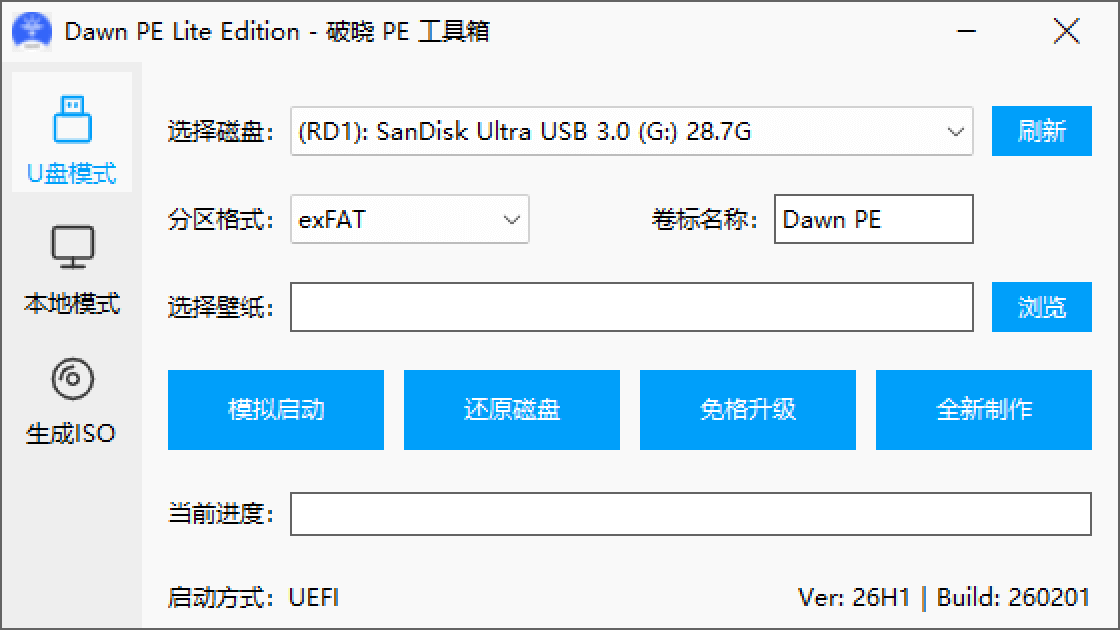
退出安全软件,插入 U 盘到本机,双击运行 DawnStartUp.exe,进入 U 盘模式制作界面。
在“选择磁盘”多选框应能查看到 U 盘信息,如提示“没有发现磁盘”,请按右侧“刷新”按钮更新 U 盘状态。
个性调整 可选
分区格式
默认的“exFAT”格式适用于多数 U 盘,您也可选择“NTFS”或“FAT32”,但需要提醒的是,“FAT32”格式不支持单文件 4 GB 以上的传输,“NTFS”格式对于多数 U 盘闪存使用寿命损伤相对更大。
卷标名称
此处可修改数据分区(Data)的卷标显示,可使用中/英文字符,请尽量不要使用 Emoji 等特殊字符,避免可能导致的制作失败。
选择壁纸
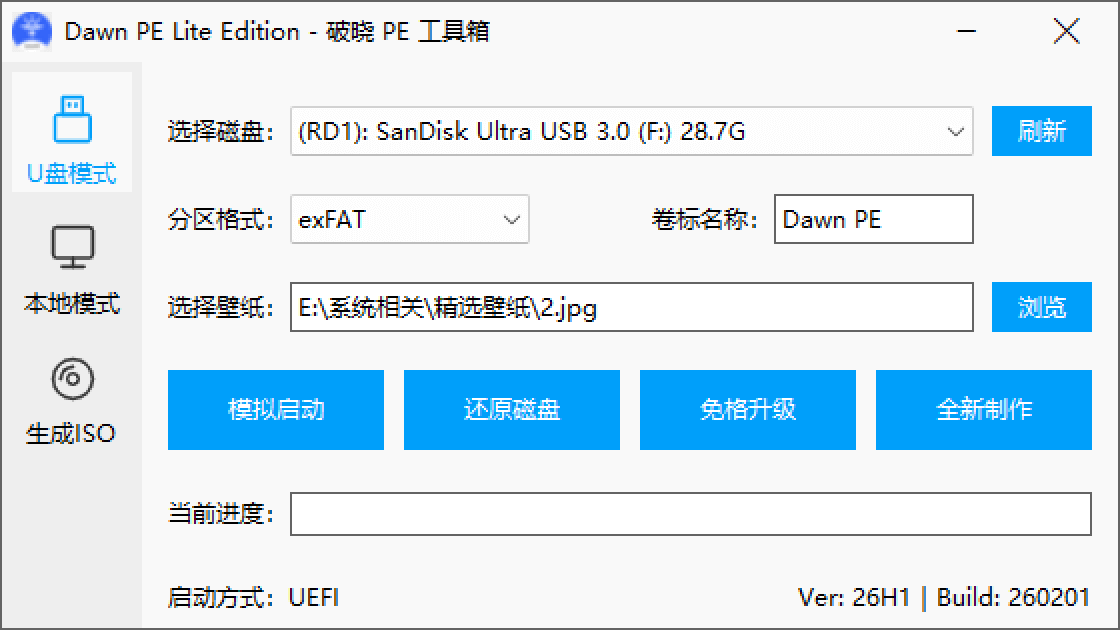
Dawn PE 支持对于默认壁纸的更改,您只需要准备一张 .jpg 格式的图片,单击右侧的“浏览”按钮并选择您心仪的壁纸,制作工具会自动为您在 U 盘数据分区(Data)放入您自定义的壁纸,并在内核启动时替换默认的桌面壁纸。
开始制作
确认待制作 U 盘无误后,点击下方“全新制作”按钮,然后选择“是”,等待制作进度完成。
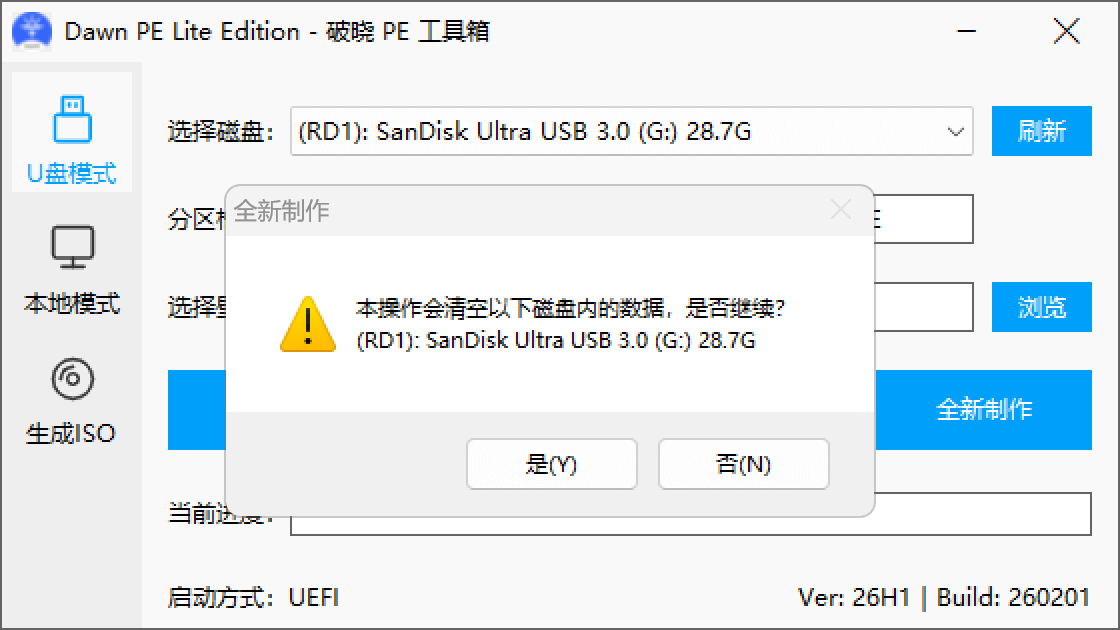
本制作工具默认使用数据分区(Data)+ 启动分区(EFI)的双分区制作模式,对于 Windows XP 时代及以下主流配置的设备,该模式启动支持可能不佳。
制作完成
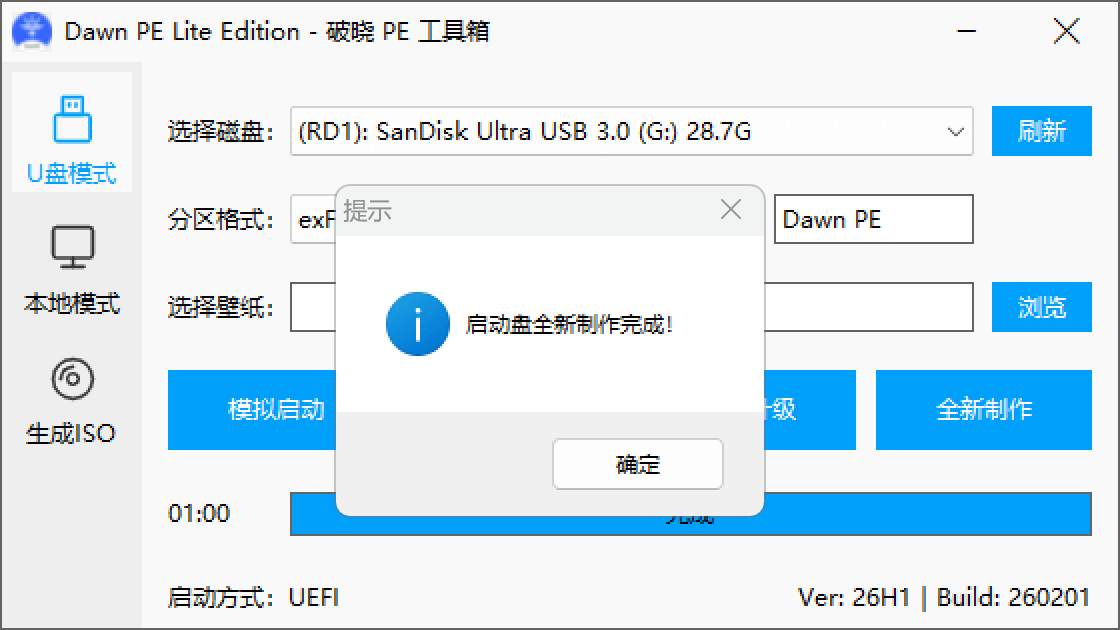
当弹出“全新制作完成”的提示时,代表制作成功,现在,您可以在更多设备上使用 Dawn PE!
免格升级
此模式适用于已制作过 Dawn PE 启动盘但需要更进新版本的 U 盘进行操作。
-
请务必在升级开始前退出所有正在运行的安全软件,避免过程中由于误杀导致的制作失败;
-
该制作模式目前与旧版本的兼容不佳,待 26H1 版本发布完善后,可实现 Plus/Lite 互相免格升级。
准备工作
退出安全软件,插入 U 盘到本机,双击运行 DawnStartUp.exe,进入 U 盘模式制作界面。
在“选择磁盘”多选框应能查看到 U 盘信息,如提示“没有发现磁盘”,请按右侧“刷新”按钮更新 U 盘状态。
开始升级
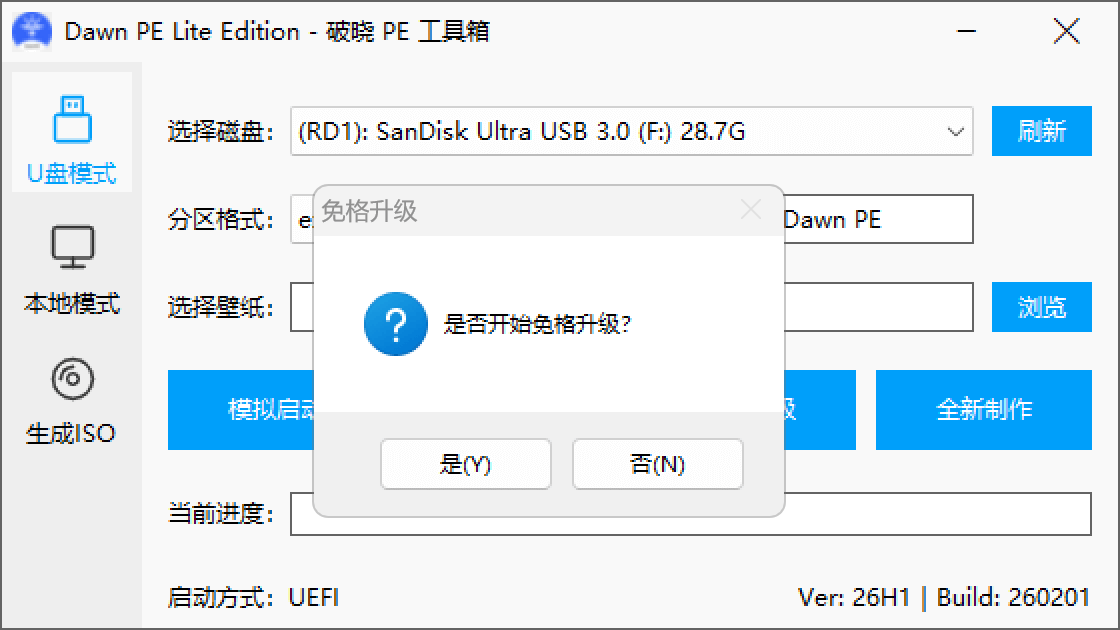
确认待升级 U 盘无误后,点击下方“免格升级”按钮,然后选择“是”,等待升级进度完成。
升级完成
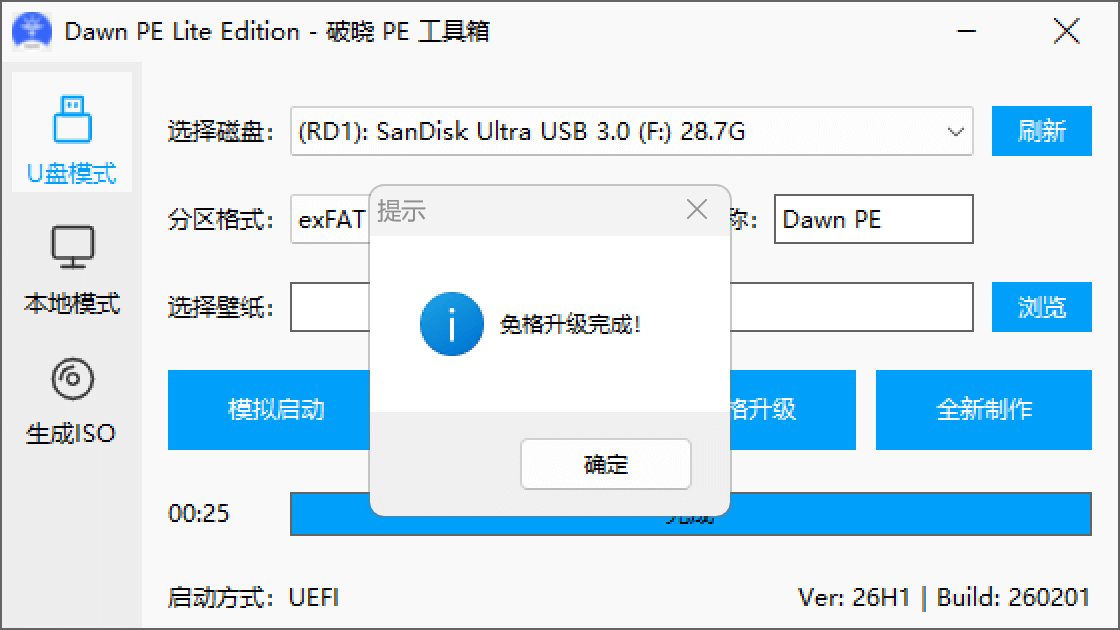
当弹出“免格升级完成”的提示时,代表升级成功,现在,您可以在更多设备上使用 Dawn PE!
还原磁盘
此模式适用于已制作过 Dawn PE 启动盘但想要恢复 U 盘状态的操作情形。
-
请务必在还原开始前退出所有正在运行的安全软件,避免过程中由于误杀导致的制作失败;
-
还原开始时会默认清空 U 盘内的全部数据,请务必确认重要内容已备份,数据无价。
准备工作
退出安全软件,插入 U 盘到本机,双击运行 DawnStartUp.exe,进入 U 盘模式制作界面。
在“选择磁盘”多选框应能查看到 U 盘信息,如提示“没有发现磁盘”,请按右侧“刷新”按钮更新 U 盘状态。
开始还原
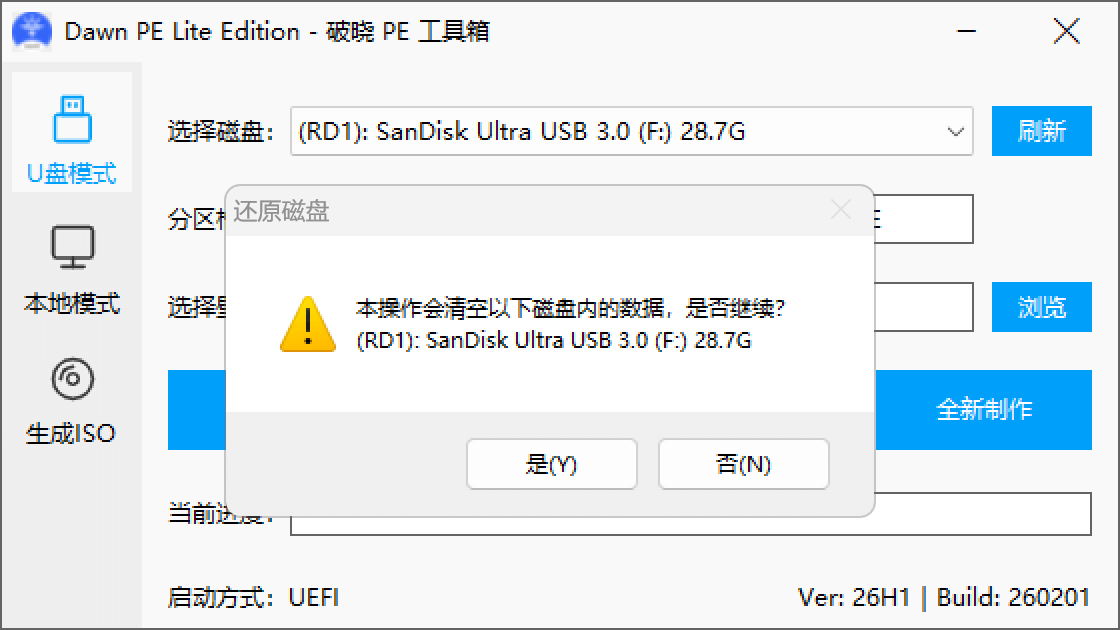
确认待还原 U 盘无误后,点击下方“还原磁盘”按钮,然后选择“是”,等待还原进度完成。
还原完成
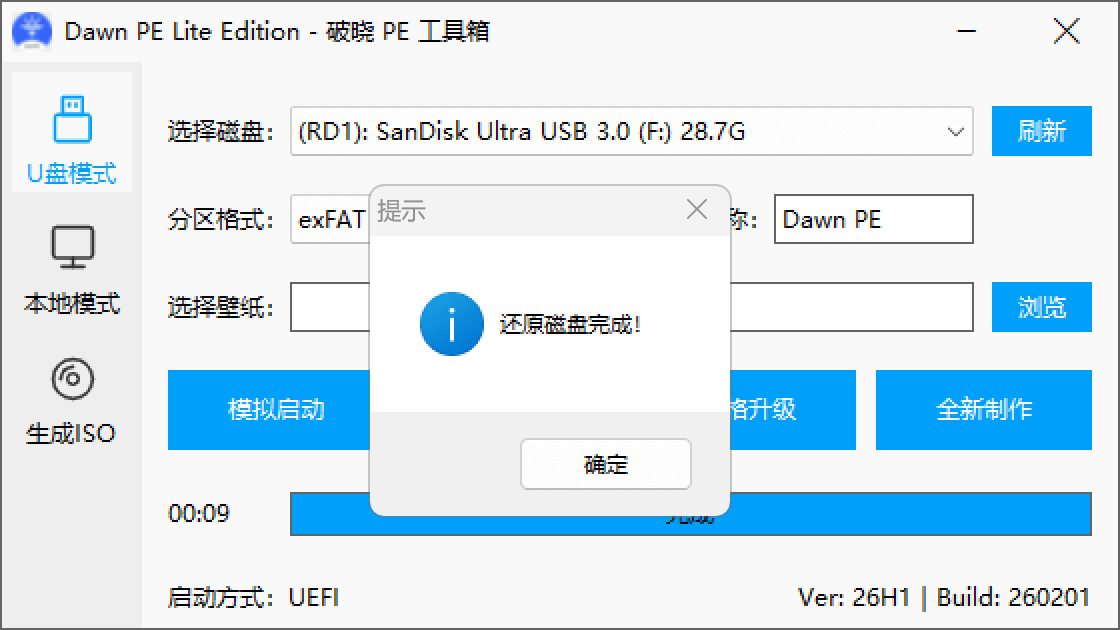
当弹出“还原磁盘完成”的提示时,代表还原成功,现在,您的 U 盘已还原为初始状态!
模拟启动
此模式适用于已制作过 Dawn PE 启动盘并测试是否制作成功的情形。
准备工作
退出安全软件,插入 U 盘到本机,双击运行 DawnStartUp.exe,进入 U 盘模式制作界面。
在“选择磁盘”多选框应能查看到 U 盘信息,如提示“没有发现磁盘”,请按右侧“刷新”按钮更新 U 盘状态。
开始测试
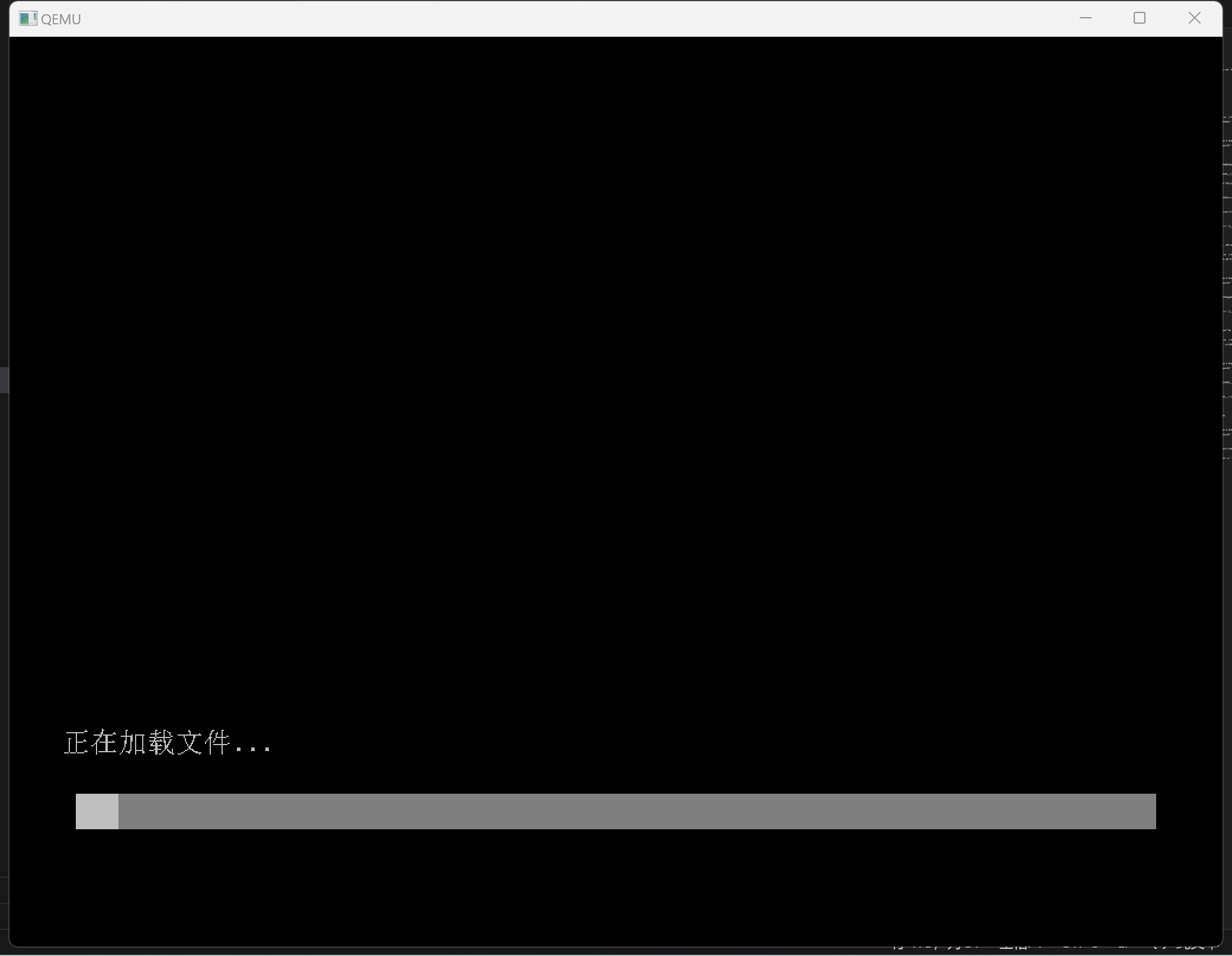
确认待测试 U 盘无误后,点击下方“模拟启动”按钮,等待出现 QEMU 模拟启动界面。
测试完成
当显示“正在加载文件...”的提示时,代表测试成功,现在,您可以在更多设备上使用 Dawn PE!